



米乐mile官方网站东单校区、北区、八大处校区开通了院校校园网络。广大师生可以按照本指南激活上网账号。
一、上网账号激活
新用户网络准入认证账号需要先激活操作,按照下面方法进行激活。
访问网址:https://id.pumc.edu.cn/active
1.连接PUMC-1x无线网
激活网络准入认证账号先连接到PUMC-1x无线网络
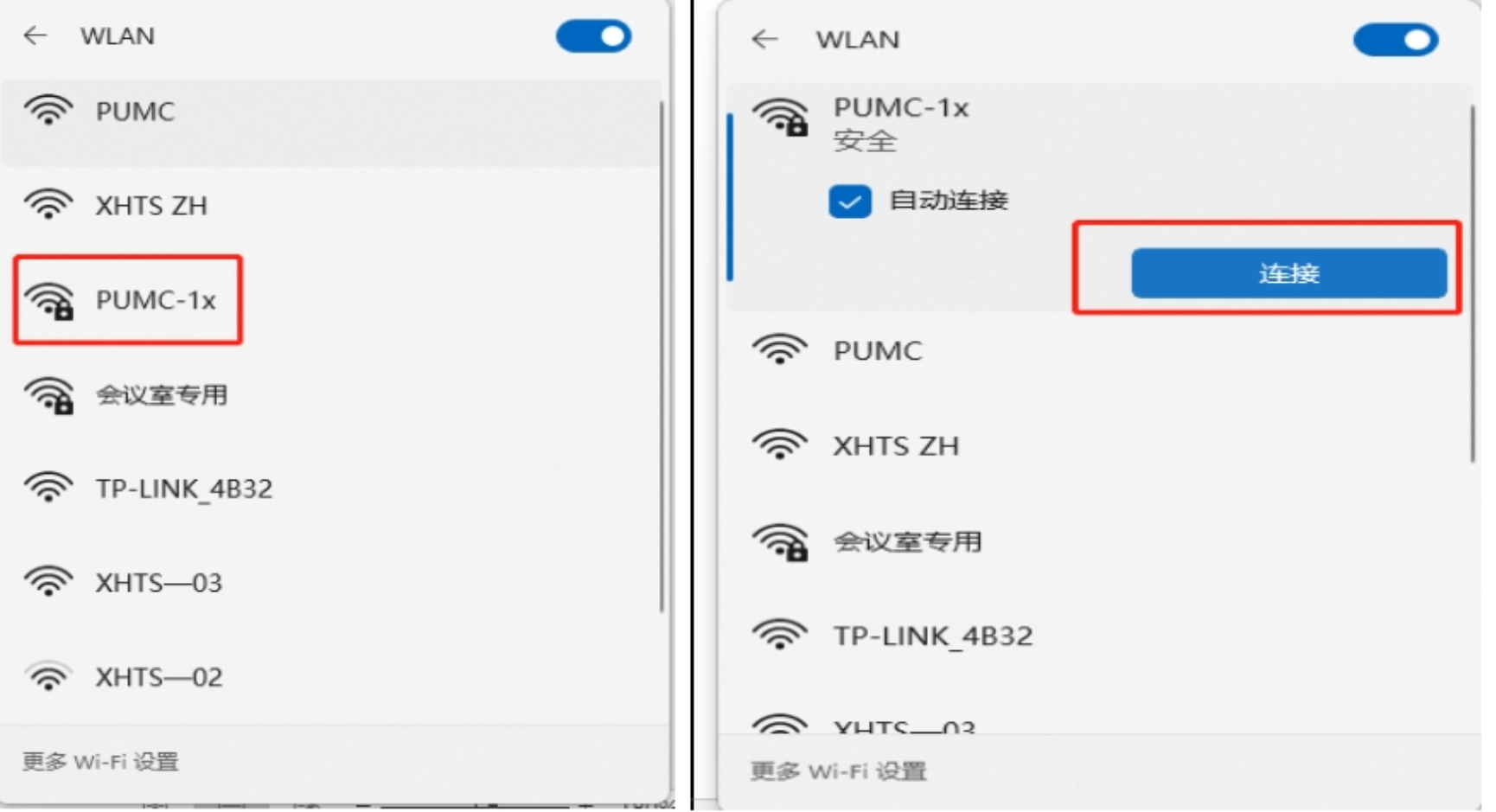
2.激活
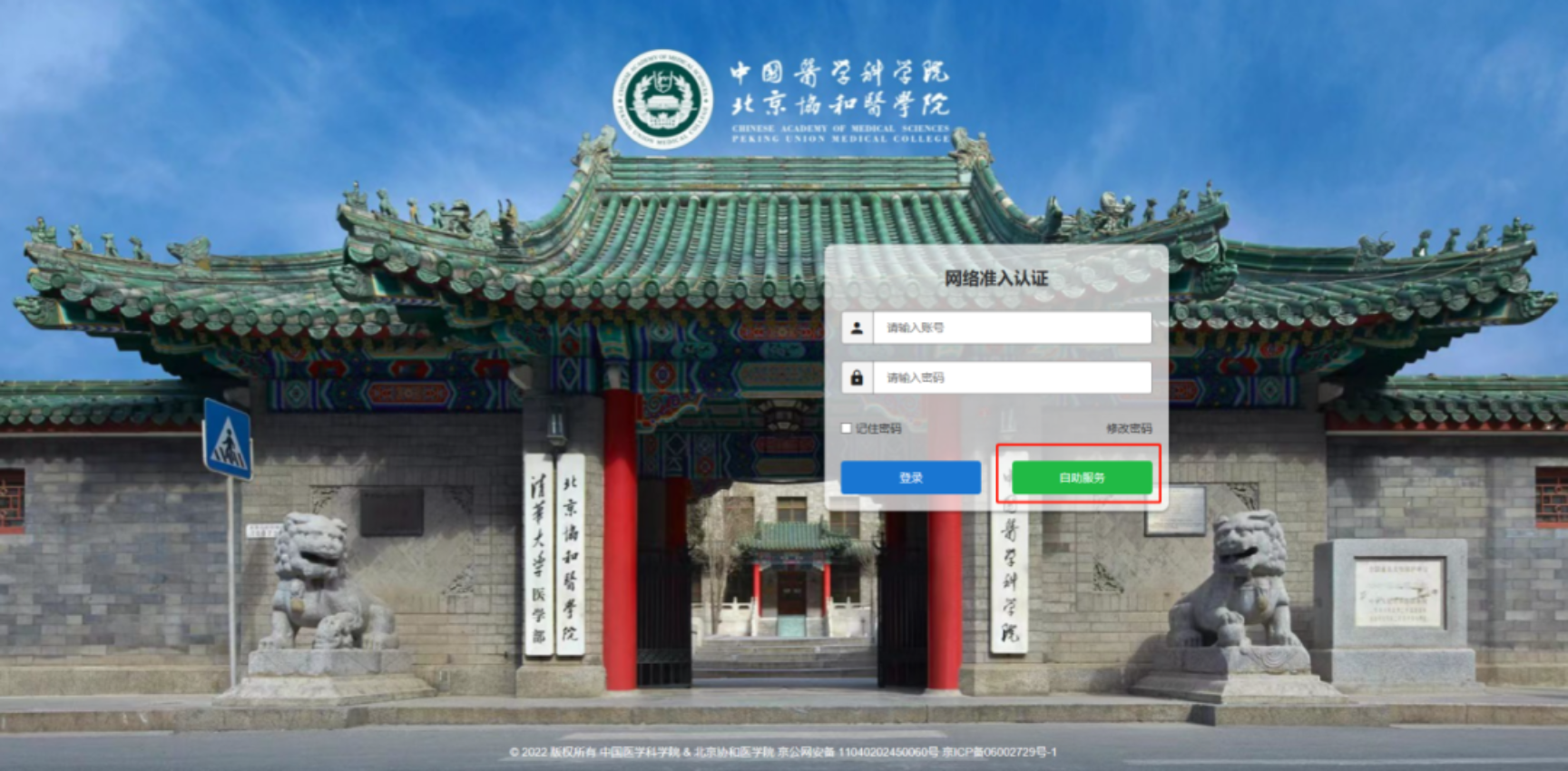
2.1.自助服务
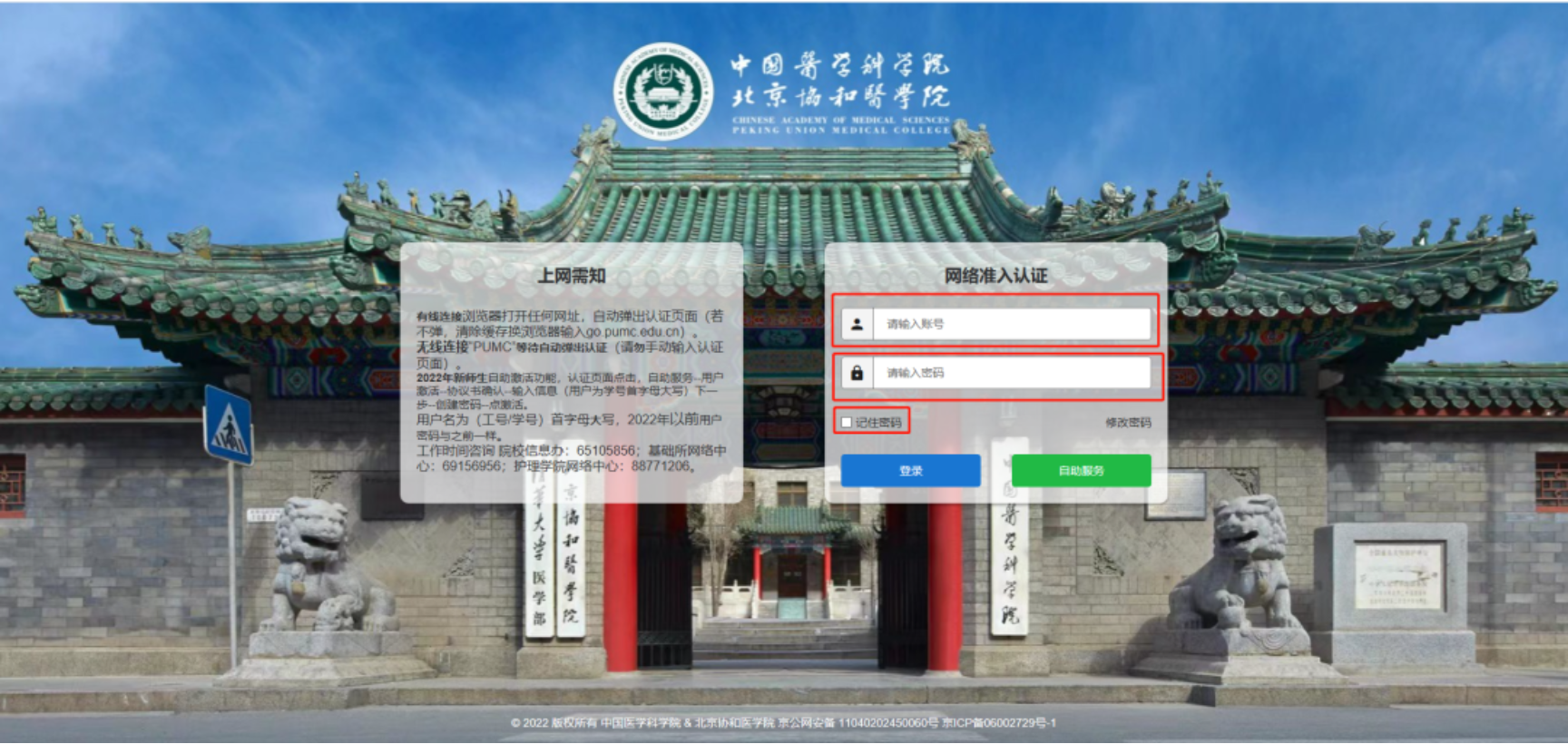
连接PUMC无线网络后,会自动弹出网络准入认证页面,单击“自助服务”按钮,如下图。
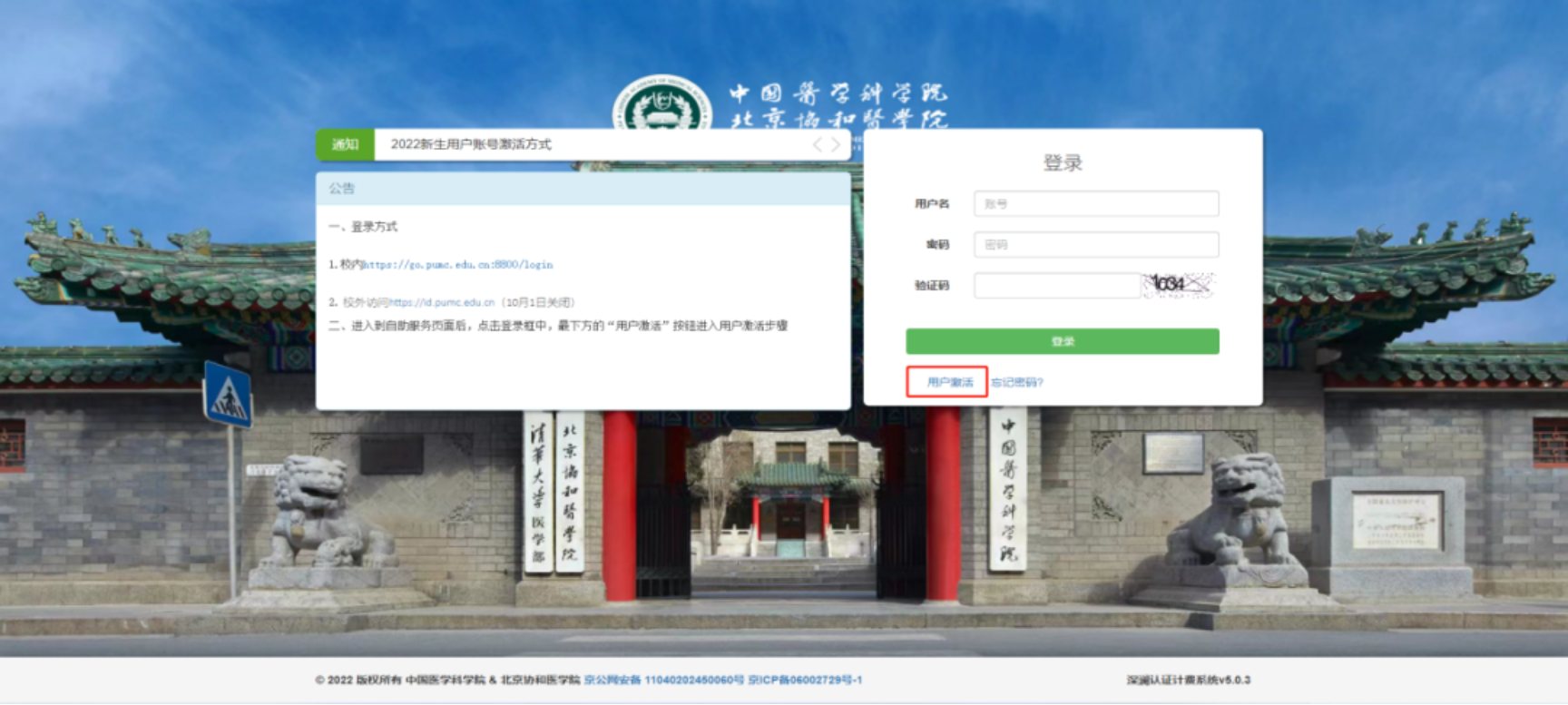
2.2.用户激活
(1)在下图的登录窗口中,点击“用户激活”按钮
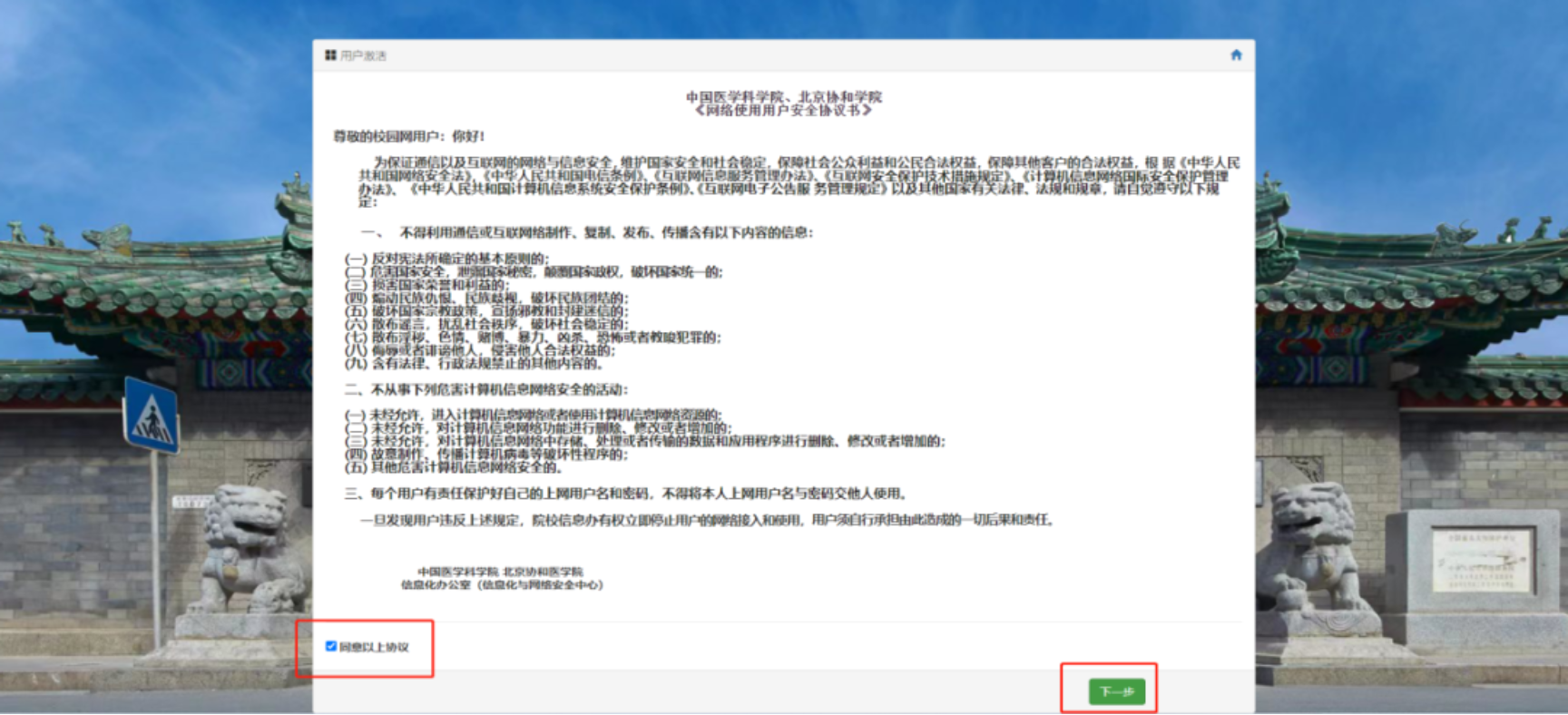
(2)弹出《网络使用用户安全协议书》,请认真阅读上网须知,然后勾选“同意”,下一步
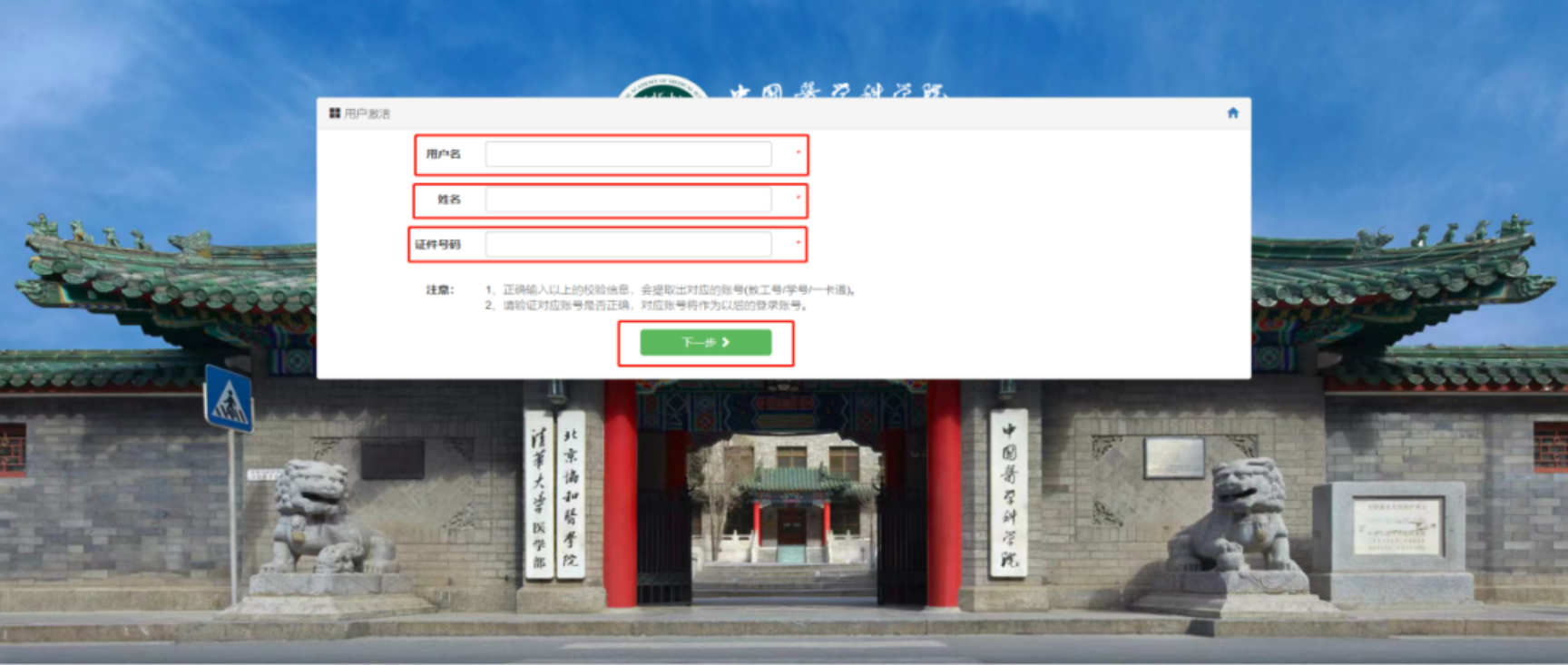
(3)输入用户名、姓名、证件号,下一步
用户名处填写:账号(教工号/学号/一卡通)
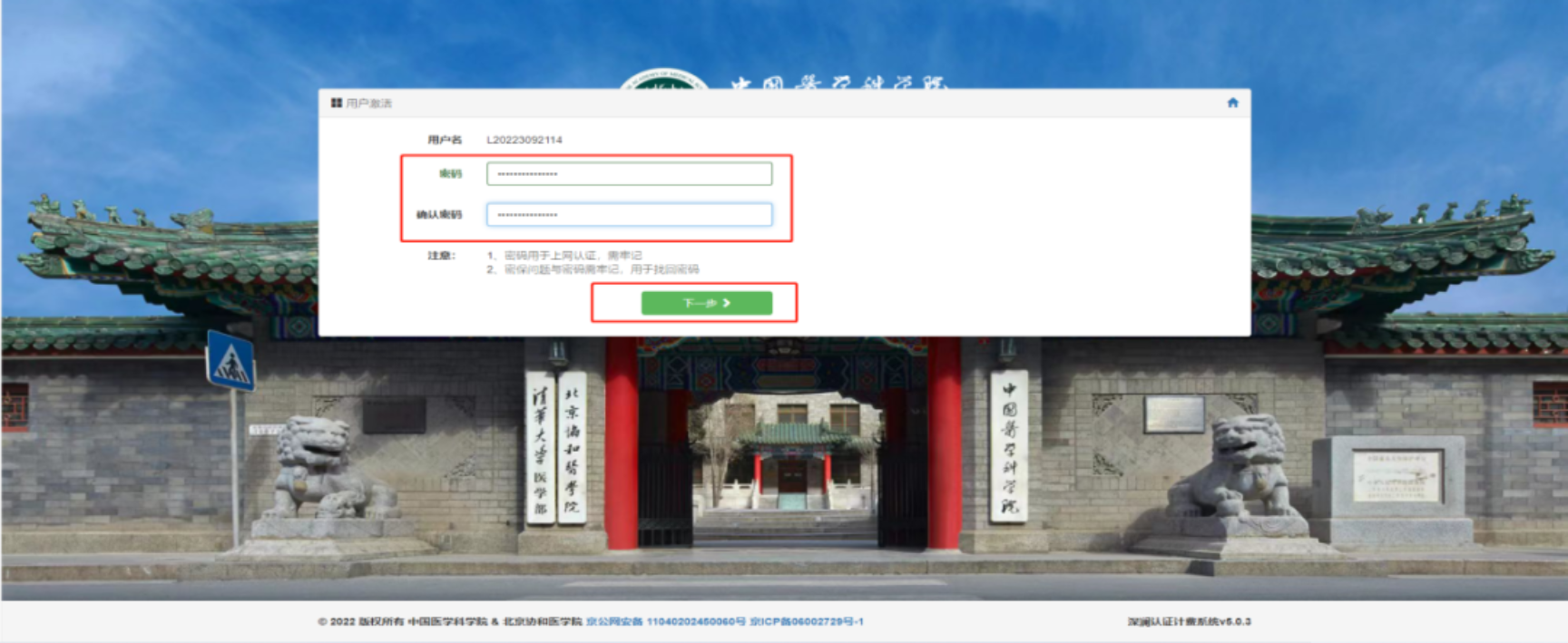
(4)设置密码
密码强度:8—20位字母+数字或字母+特殊字符或数字+特殊字符
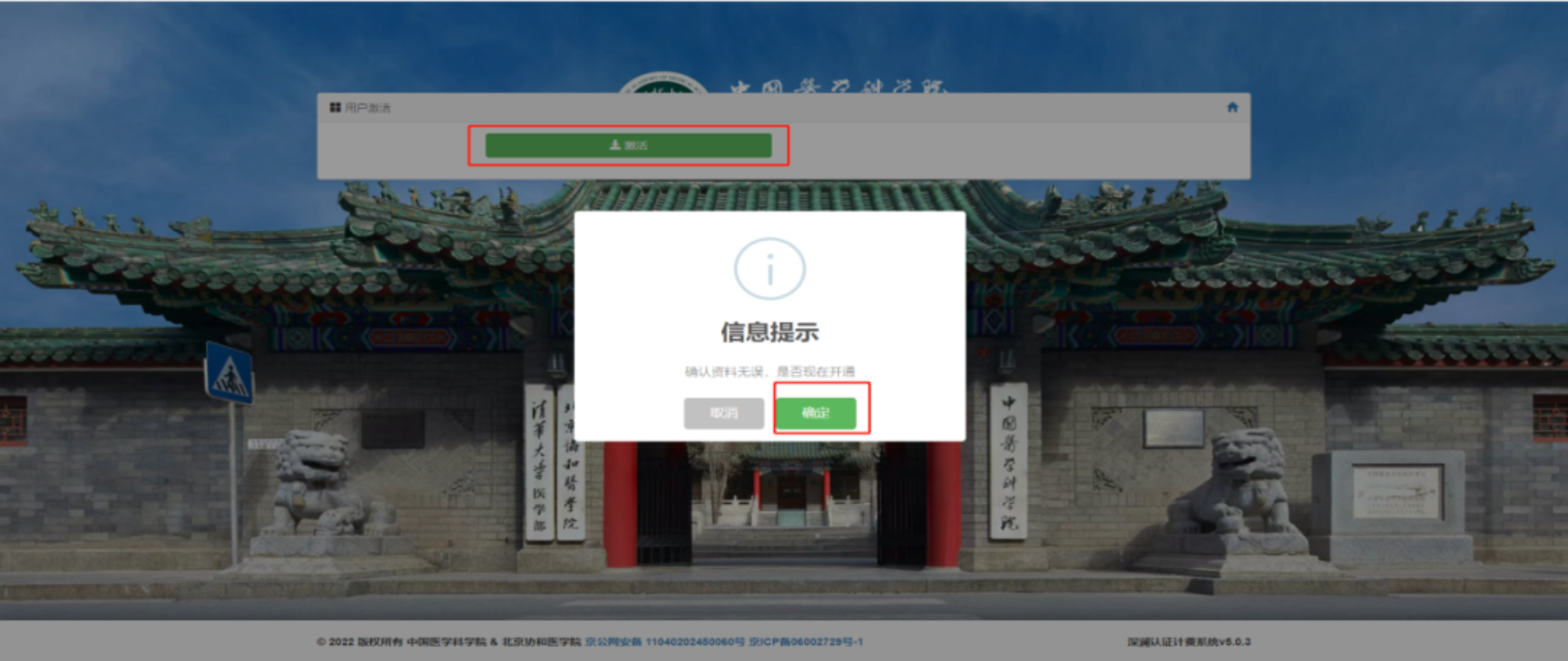
(5)激活
以上信息输入完成后,无问题,单击“激活”按钮,点击“确定”按钮
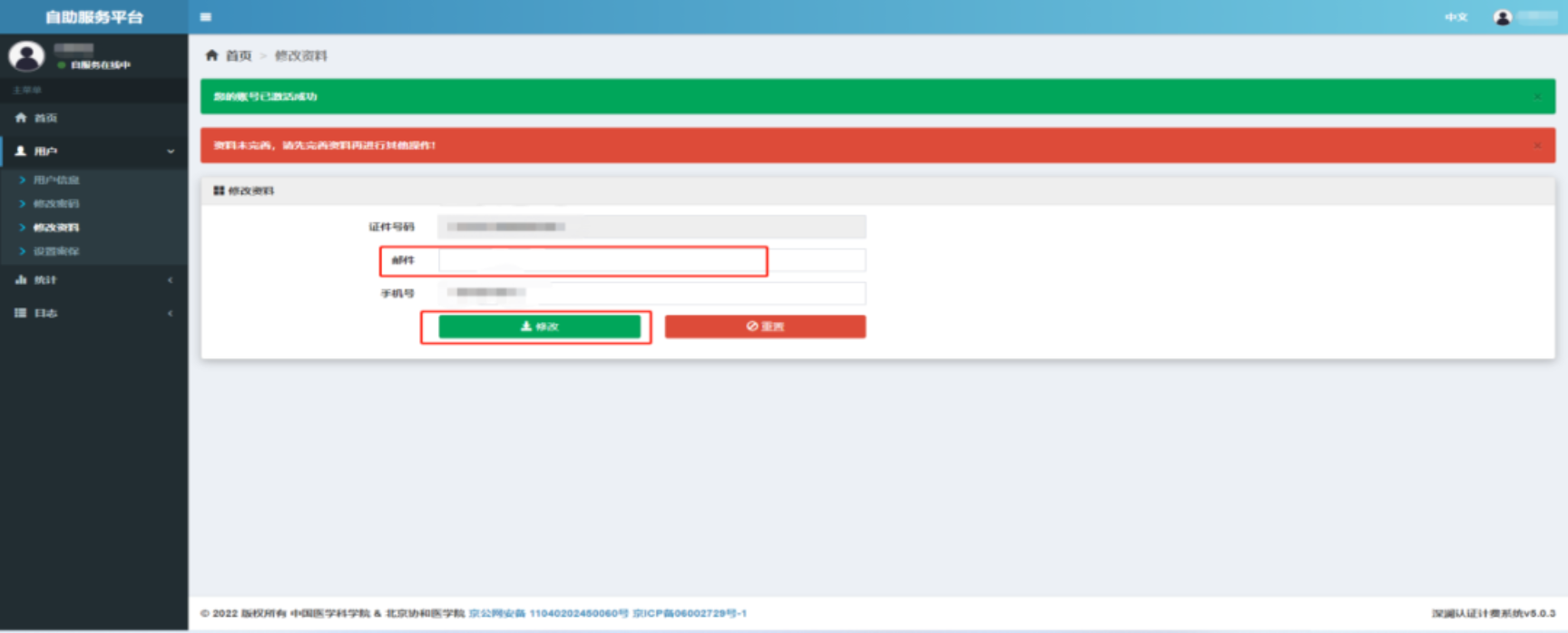
(6)完善信息
激活完成后,会自动弹出个人信息页面,确认证件信息、手机号,完善“个人邮箱”等信息。
3. 登录认证
激活完成后,可在连接PUMC无线网弹出页面中输入账号、密码登录PUMC无线网。
二、 Windows11终端连接PUMC-1X无线网
1. 连接PUMC-1X无线网
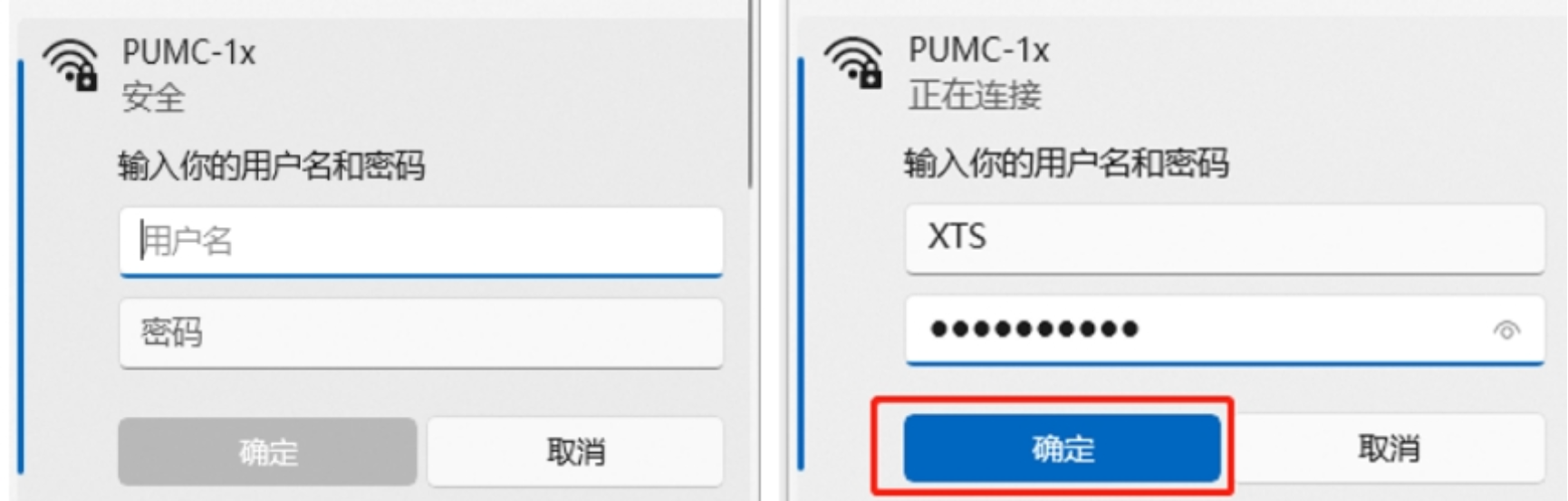
计算机右下角无线网络à找到PUMC-1X无线网络,点击连接,如下图:
2. 登录认证
输入用户名、密码,点击确定,继续连接,等待检查网络,连接成功。
3. 访问Internet互联网
认证通过后,可以正常访问Internet互联网
三、 Windows10终端连接PUMC-1X无线网
1. 打开控制面板
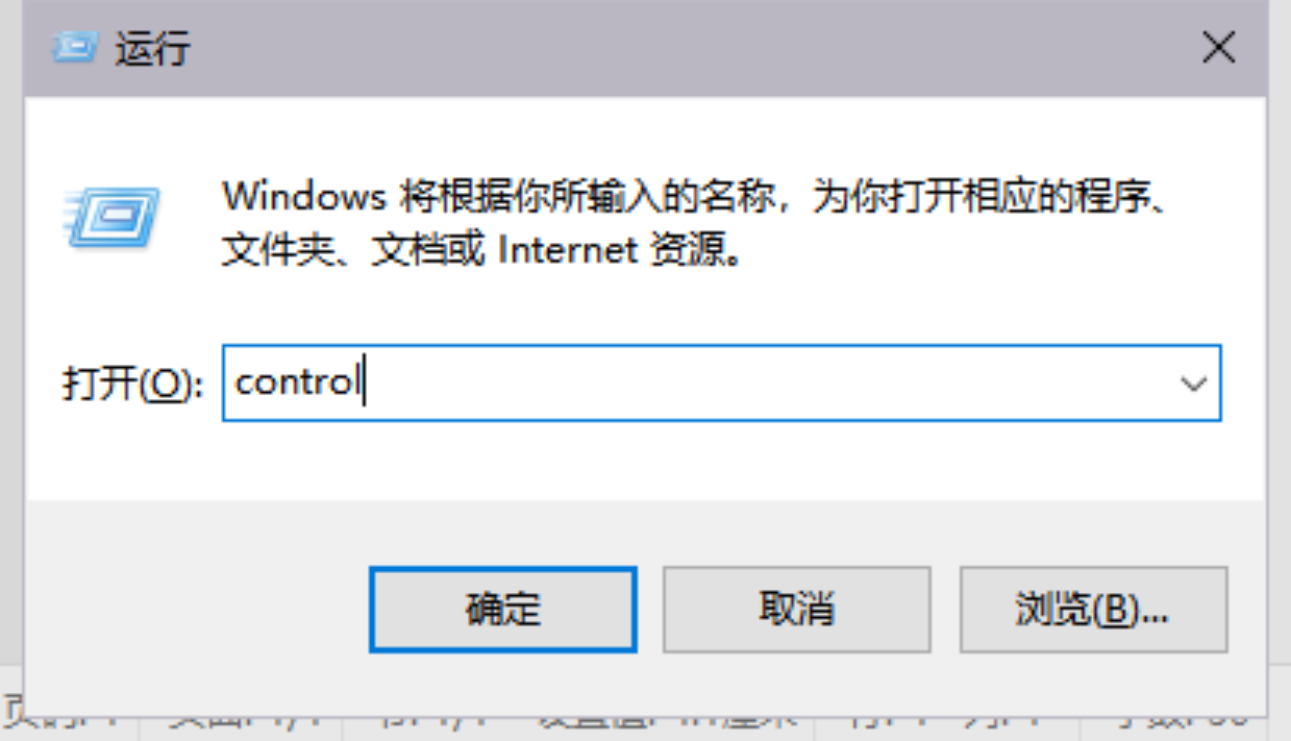
开始---运行→输入“control”打开控制面板。
2. 网络和共享中心
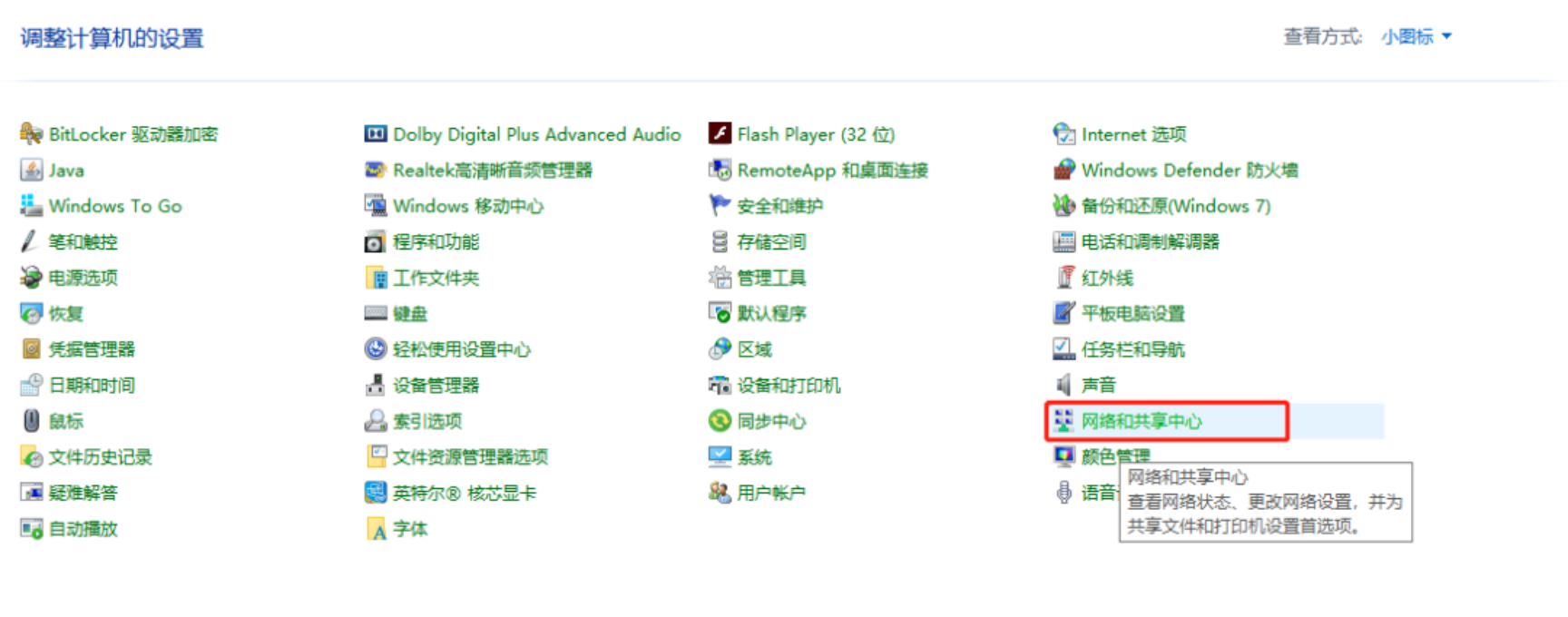
点击“网络和共享中心”,进入配置页面。
3.无线连接设置
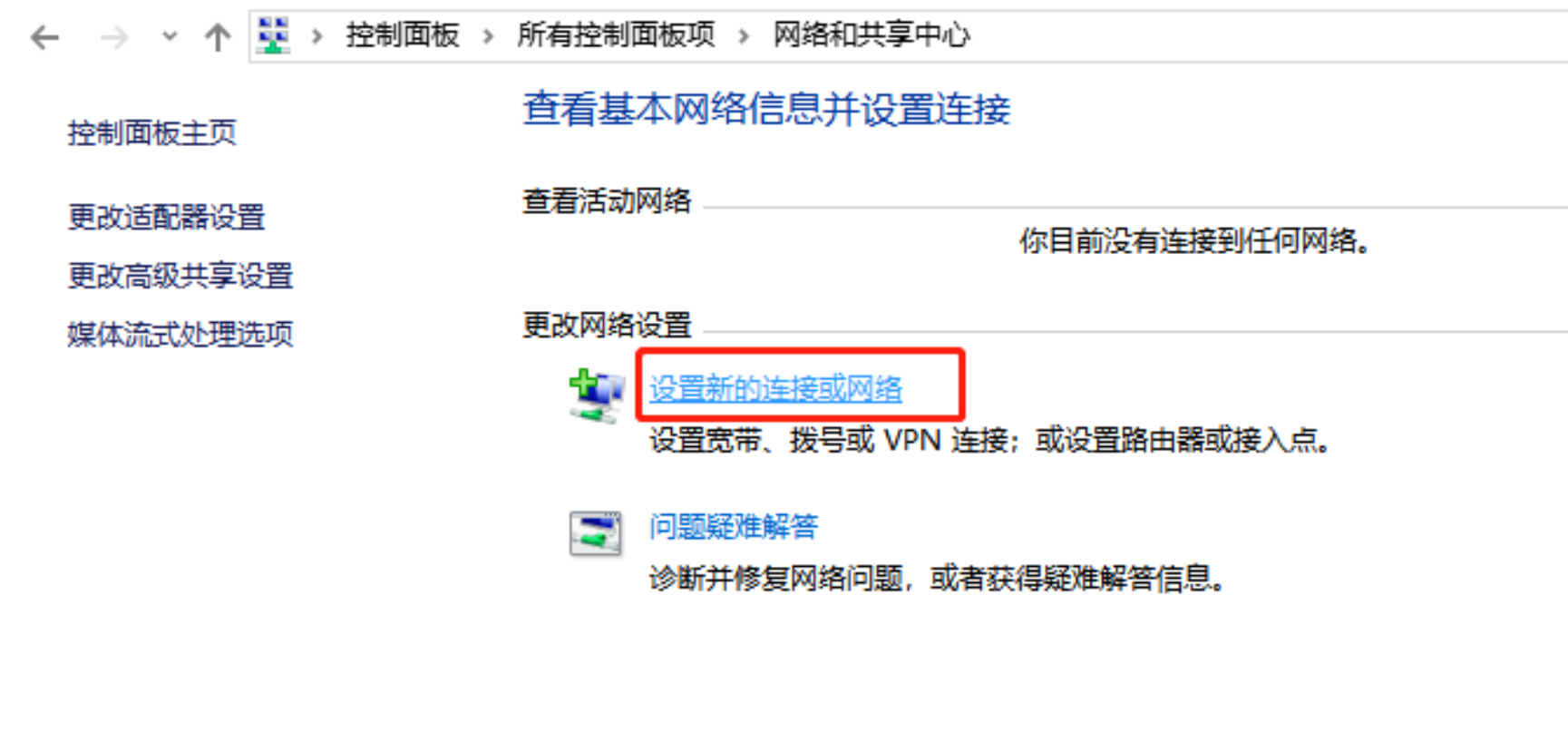
3.1 设置网络
点击“设置新的连接或网络”进行新无线连接设置。
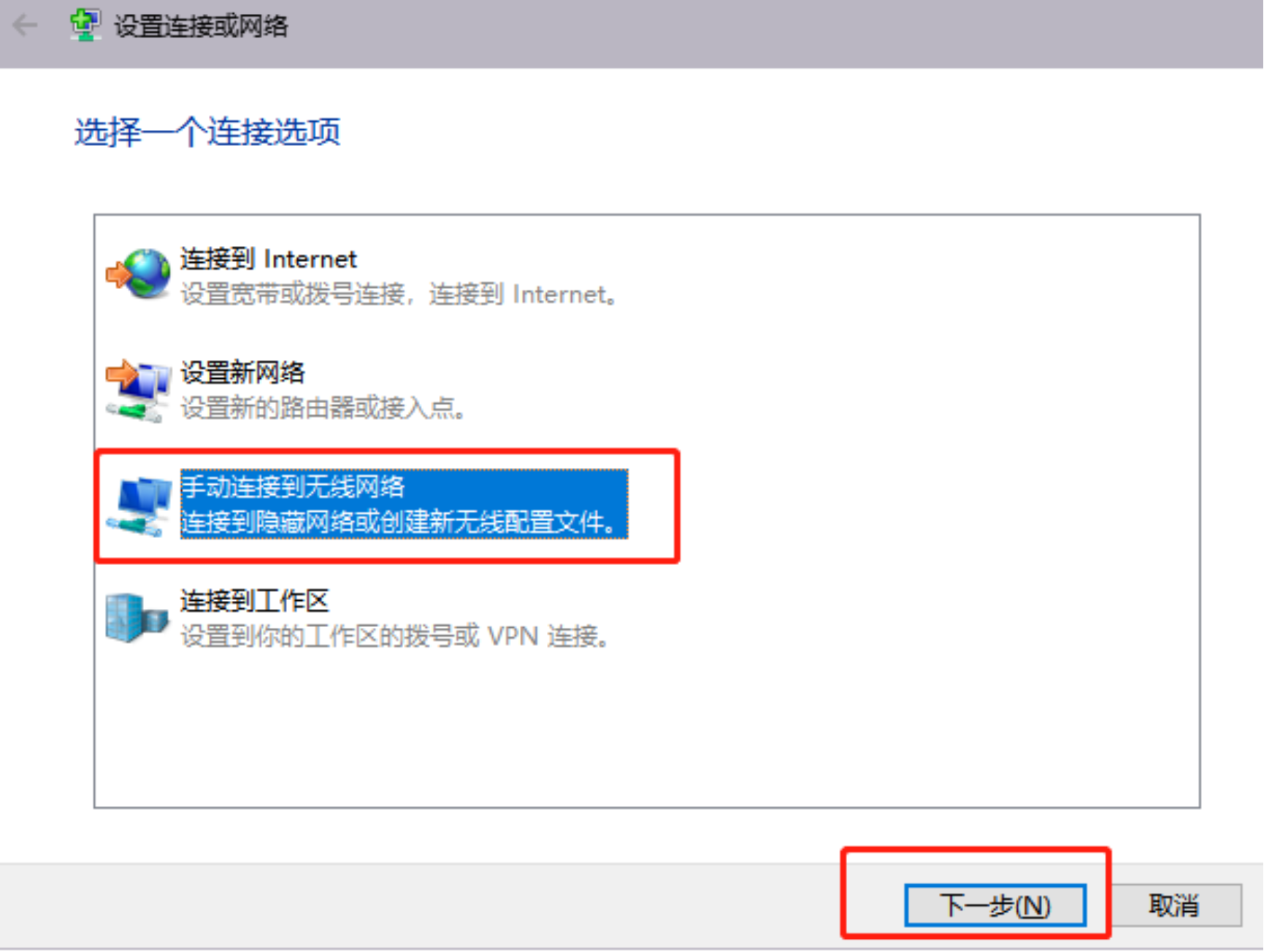
3.2手动连接
点击“手动连接到无线网络”,并点击“下一步”
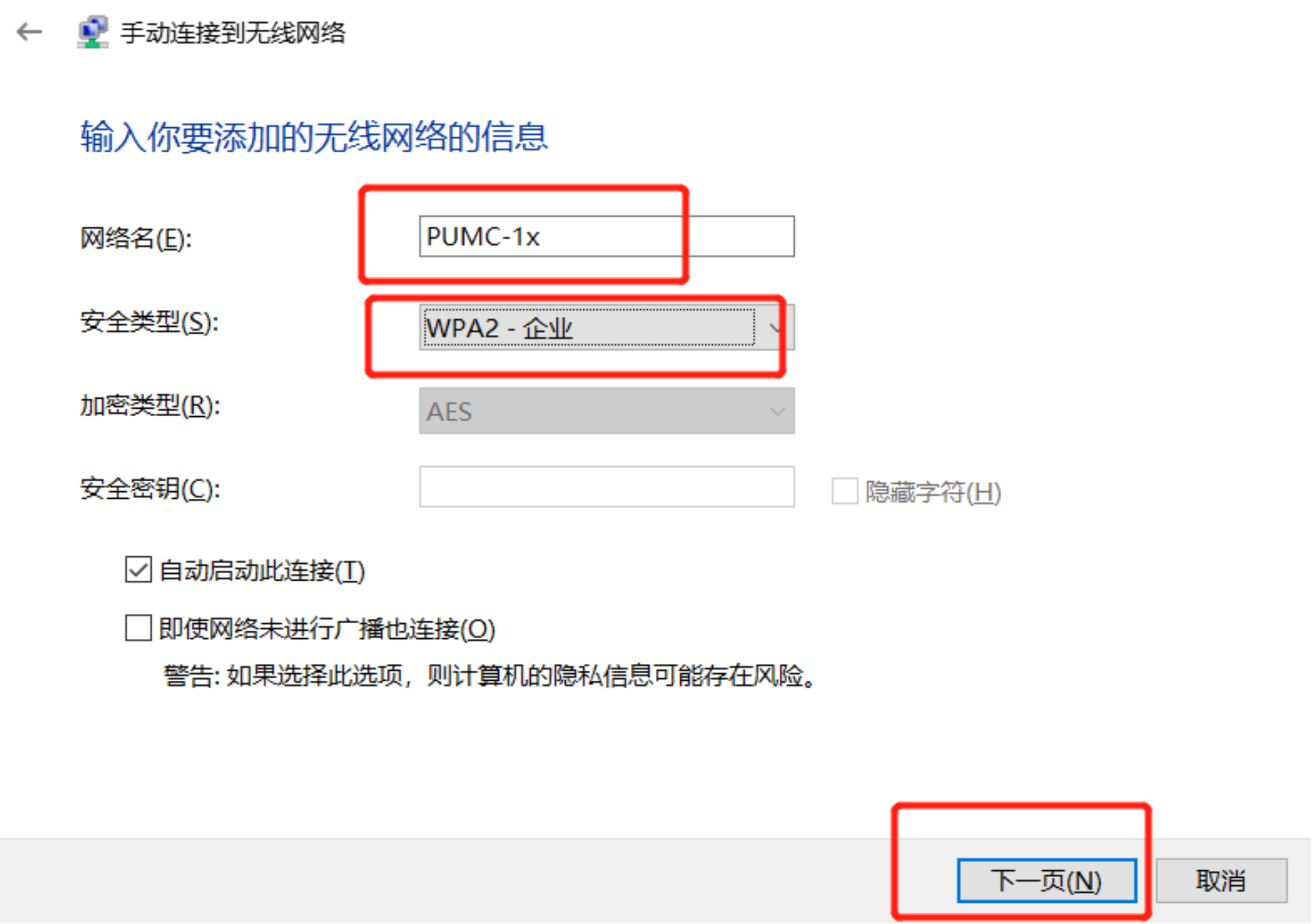
3.3无线配置
进行无线网络配置,输入网络名,选择安全类型,点击“下一步”
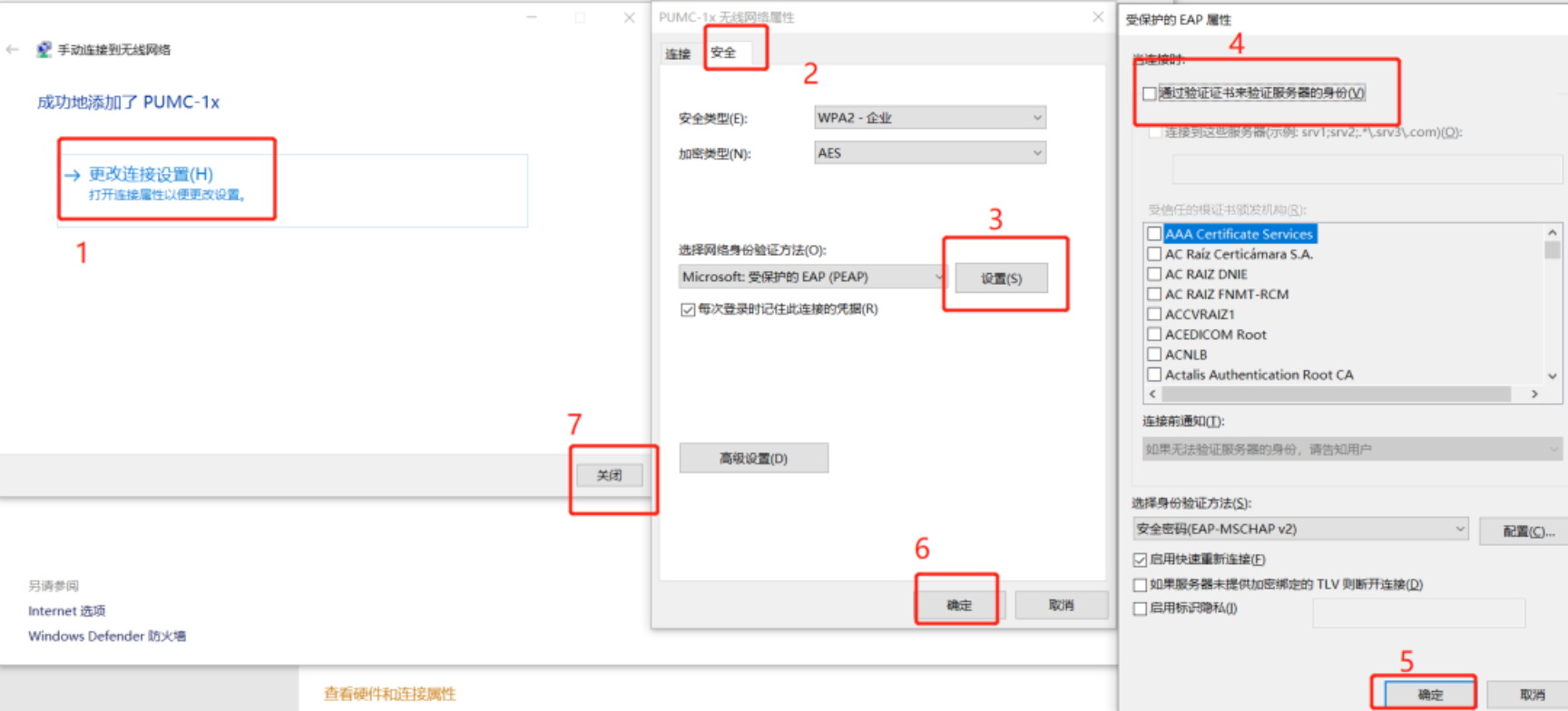
3.4安全设置
点击“更改连接设置”,修改连接配置;在设置中,取消勾选“通过验证证书来验证服务器身份”,点击“确定”,完成设置。
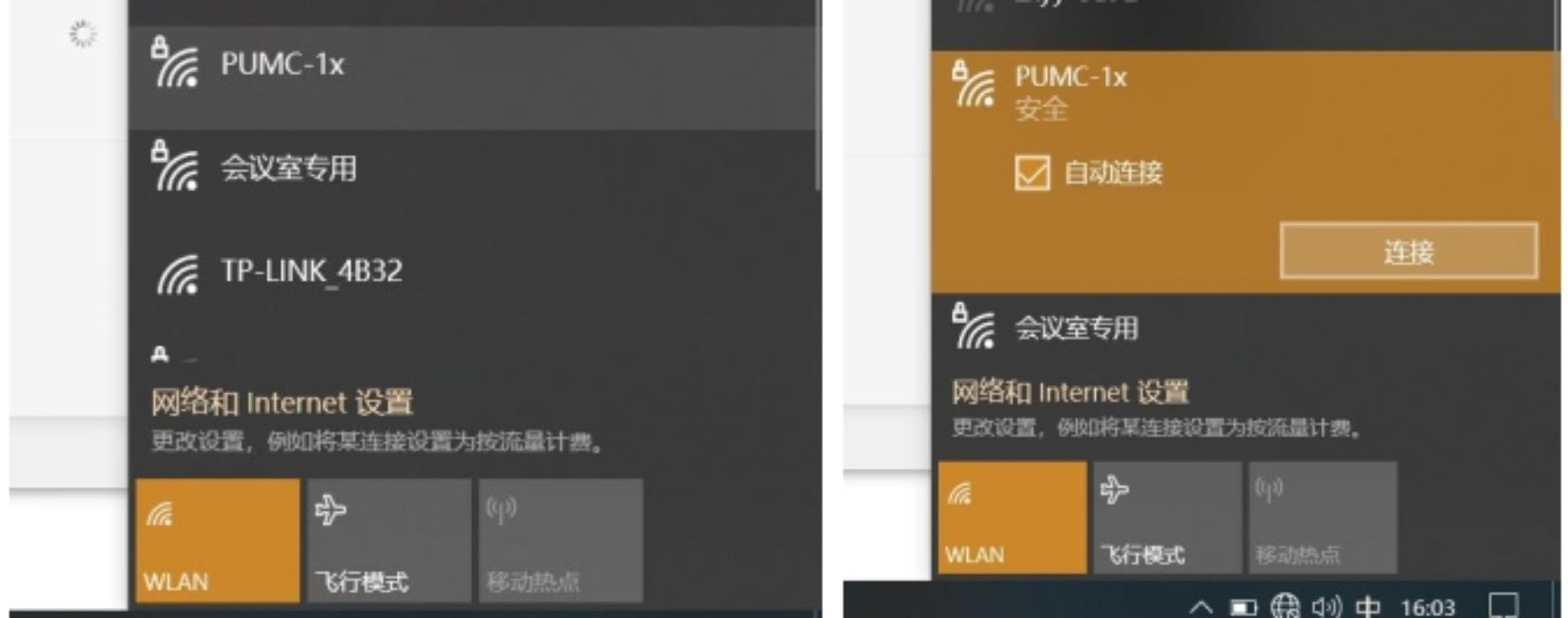
4.连接无线 PUMC-1x
5. 登录认证
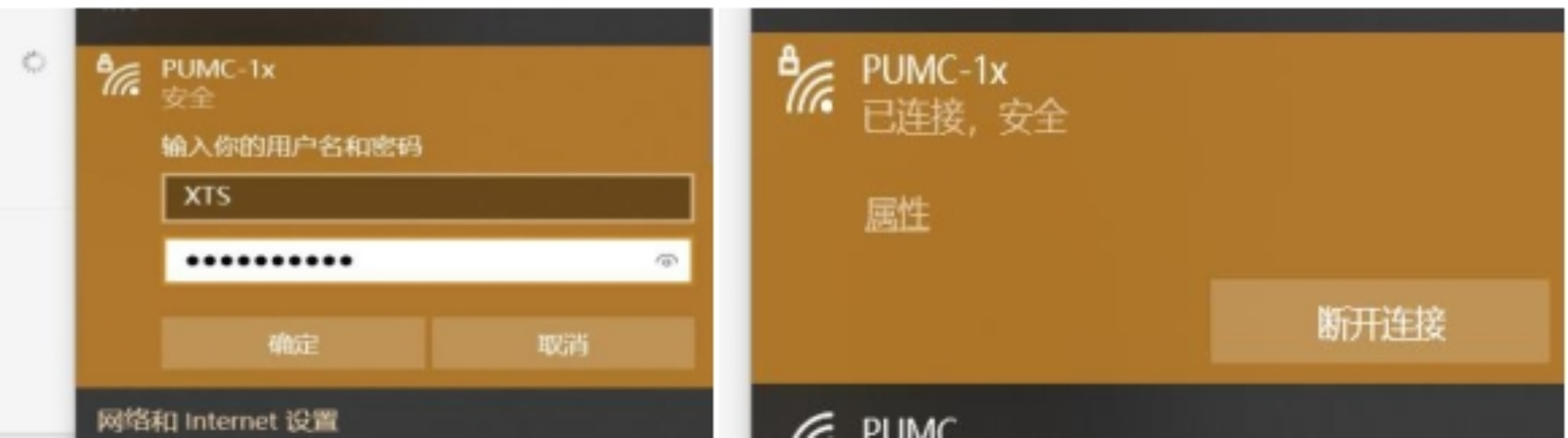
输入分配的用户名和密码
6.访问Internet互联网
认证通过后,可以正常访问Internet互联网
四、手机连接PUMC-1X无线网
1.连接网络
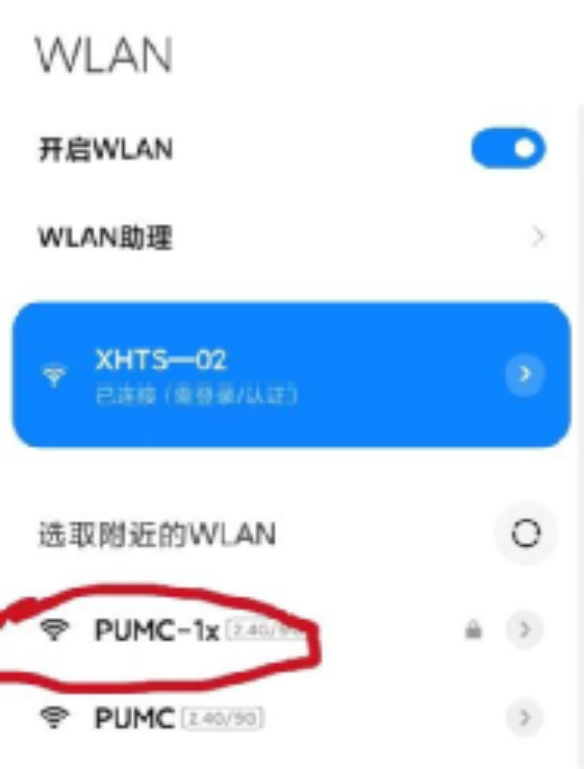
连接PUMC-1X网络:打开手机无线管理,找到WLAN名为“PUMC-1x” 的无线信号。
2. 登录认证
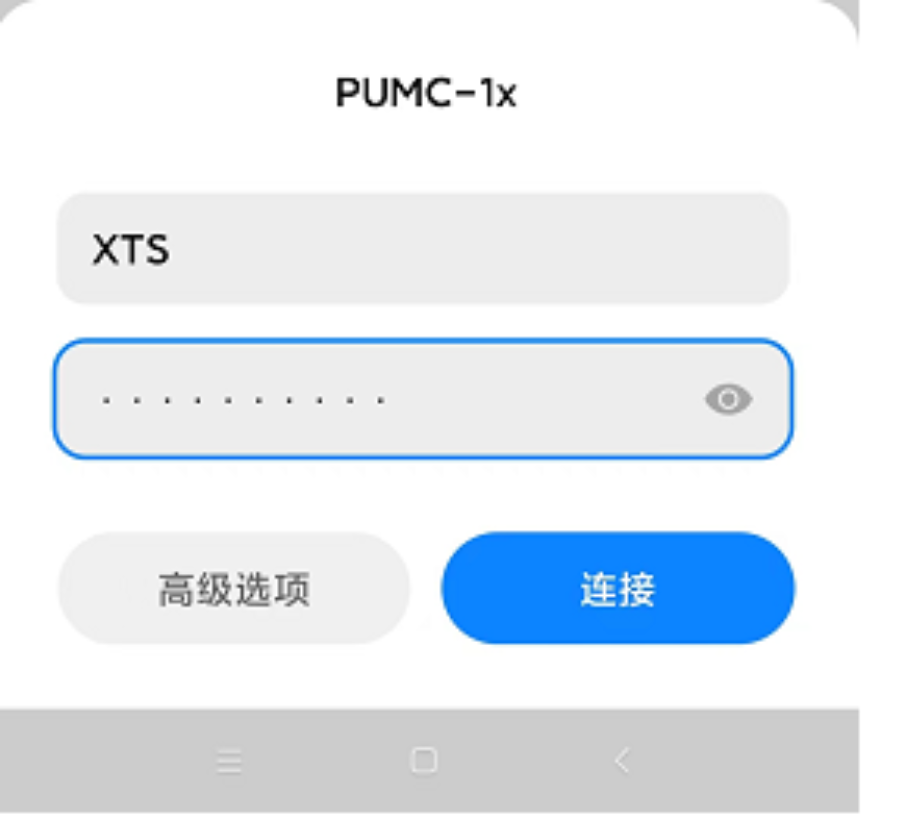
点击PUMC-1x这个无线信号,输入用户名密码后,点击“连接”,无线设备给手机分配IP地址后,显示无线已连接
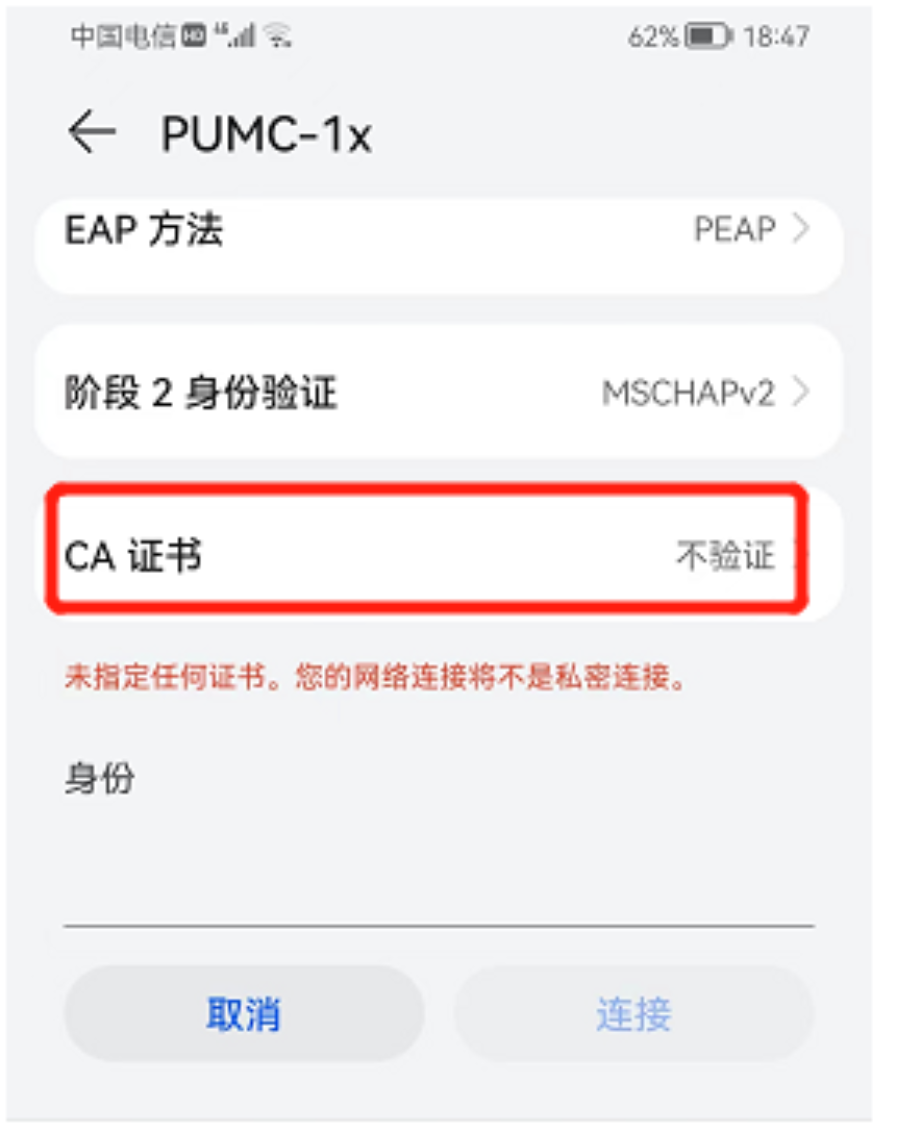
3.华为手机
华为手机会有“高级选项”,需要在“CA证书”选择 “不验证”,然后点击“连接”。
4.访问Internet互联网
认证通过后,可以正常访问Internet互联网
五、技术支持联系电话
网络接入联系电话:
安老师(信息办):10-65105856 65105722 马老师(信息办):010-65105856
李老师(信息办):010-65105877
武老师(信息办):010-65105723/65105856